آیا تا به حال به این فکر کردهاید که چه چیزی باعث میشود کامپیوتر شما با فشردن یک دکمه روشن شود و به درستی کار کند؟ در قلب هر سیستم کامپیوتری، نرمافزاری مهم به نام بایوس ( BIOS ) قرار دارد که با وجود اهمیت فراوان، اغلب نادیده گرفته میشود. بایوس نقش اساسی در راهاندازی و عملکرد اولیه سیستم ایفا میکند و بدون BIOS ، هیچ کامپیوتری قادر به کار نخواهد بود.
بایوس به عنوان پلی میان سختافزار و نرمافزار عمل میکند، با انجام تستها و تنظیمات اولیه، اطمینان میدهد که همه اجزای کامپیوتر آماده به کار هستند. از بوت کردن سیستم گرفته تا مدیریت ابتدایی دستگاهها، بایوس نقشهای متعددی را بر عهده دارد که برای عملکرد صحیح هر کامپیوتری ضروریاست. در این مقاله از هامیا ژورنال، قصد داریم به بررسی عمیقتری از این بخش کلیدی بپردازیم و نقش اساسی آن در عملکرد روزانه کامپیوتر ها را روشن کنیم.
بایوس چیست؟
بایوس ( BIOS ) که مخفف Basic Input/Output System است، یک برنامهٔ کوچکیاست که درون تراشهای روی مادربرد کامپیوتر قرار دارد. BIOS نقش مهمی در راهاندازی کامپیوتر دارد. وقتی که کامپیوتر یا لپتاپ را روشن میکنید، بایوس اولین برنامهای است که اجرا میشود و وظیفهٔ اصلی آن اینست که قطعات سختافزار کامپیوتر (مثل پردازنده، حافظه، دیسک سخت و غیره) را شناسایی و آماده کار کند.
مادربرد چیست؟ معرفی انواع مادربرد
به زبان سادهتر، بایوس مانند مغز یا مدیر اصلی کامپیوتر است که قبل از اینکه سیستمعامل (مثل ویندوز یا لینوکس) اجرا شود، وظیفه دارد همه چیز را مرتب و آماده کند تا سیستمعامل بتواند به درستی کار کند. BIOS چک میکند که همه قطعات سر جای خودشان هستند و درست کار میکنند و سپس کنترل را به سیستمعامل واگذار میکند تا سیستمعامل بتواند از این اطلاعات استفاده کند. علاوه بر آن، بایوس تنظیمات پیشفرض سیستم را نیز اعمال میکند. این تنظیمات شامل اولویت بارگذاری دستگاهها، تنظیمات ساعت و تاریخ سیستم، رمز عبور BIOS و سایر تنظیمات سیستمی است. کاربر میتواند از طریق رابط کاربری بایوس (معمولا با فشار دادن یک کلید خاص، مانند F2 یا Delete در زمان روشن کردن سیستم) این تنظیمات را تغییر دهد.
بعد از اتمام فرآیند BIOS، کنترل به سیستم عامل منتقل میشود و سیستمعامل شروع به بارگذاری میکند. در این مرحله، سیستمعامل به کاربر اجازه میدهد تا با استفاده از رابط کاربری گرافیکی یا خط فرمان به کار خود ادامه دهد. در نسخههای جدیدتر، مفاهیمی مانند UEFI (محیط رابط کاربری قابل گرافیکی قابل حمل) نیز به جای بایوس استفاده میشوند. UEFI جایگزینی پیشرفتهتر برای بایوس است که قابلیتهای بیشتری از جمله رابط کاربری گرافیکی پیشرفته و قابلیت بوت سریعتر را فراهم میکند. صحت عملکرد بایوس و ارتباط آن با مادربرد بسیار مهماست. در صورتی که بایوس به درستی کار نکند یا ارتباط آن با مادربرد برقرار نشود، سیستم عامل و دیگر برنامهها قادر به بارگذاری و عملکرد صحیح نخواهند بود. در این صورت، ممکناست نیاز باشد تا BIOS را به حالت پیشفرض بازنشانی کرده یا بروزرسانی کنید تا مشکلات رفع شوند.
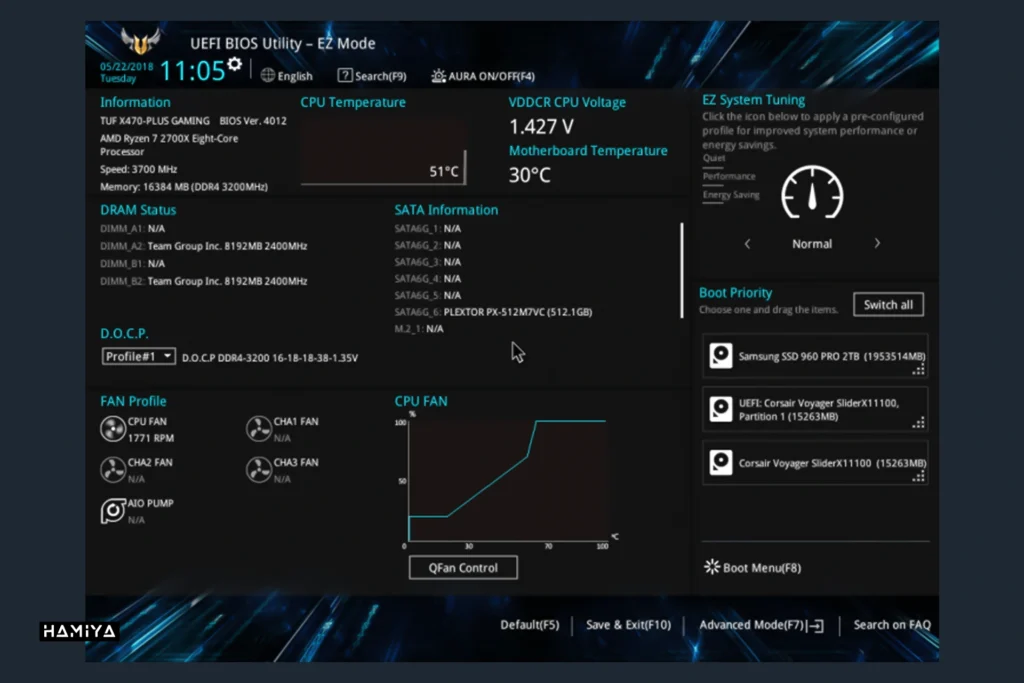
UEFI چیست؟
UEFI یا Unified Extensible Firmware Interface یک رابط نرمافزاری است که بین سیستم عامل و سختافزار کامپیوتر وجود دارد و جایگزینی برای رابط سختافزار BIOS است که قدمت بیشتری دارد. این رابط نرم افزاری برخلاف BIOS که محدودیتهایی داشت، قابلیتهای پیشرفتهتری ارائه میدهد. اما شاید بپرسید که کاربرد UEFI چیست؟ این رابط نرمافزار، راهکارهایی برای بوت کردن سیستم عامل را فراهم میکند و قابلیتهایی مانند پشتیبانی از دیسکهای بزرگتر، کارایی بهتر، بوت سریعتر و رابط کاربری گرافیکی پیشرفته را ارائه میدهد. UEFI همچنین امکانات بیشتری برای پیکربندی سیستم و تنظیمات پیشرفته را فراهم میکند.
UEFI قابلیت بروزرسانی آسان را نیز دارد که به کاربران امکان میدهد تا بهروزرسانی بهتر و بهبود عملکرد و امنیت سیستم را انجام دهند. این رابط با توجه به توسعه و پیشرفت فناوری، به عنوان رابط استاندارد برای بوت سیستمهای جدید مورد استفاده قرار میگیرد.
انواع بایوس
Traditional BIOS (Legacy BIOS): نوعی از بایوس است که از دهه 1980 تا حدود دهه 2000 مورد استفاده قرار میگرفت. این نوع بایوس دارای یک رابط کاربری سادهاست که اغلب از طریق کلیدهای مخصوص کیبورد قابل دسترسی است و به کاربر اجازه میدهد تا تنظیمات مانند ترتیب بوت و پیکربندی سختافزار را انجام دهد. این نوع بایوس بیشتر در کامپیوتر های قدیمیتر استفاده میشود.
UEFI (Unified Extensible Firmware Interface) : یک فناوری پیشرفته و جایگزین بایوس سنتی (Traditional BIOS یا Legacy BIOS) است که بر روی مادربردهای کامپیوتر ها نصب میشود. UEFI به دلیل ویژگیهای پیشرفتهای که ارائه میدهد، از جمله رابط کاربری گرافیکی، پشتیبانی از ظرفیتهای بالاتر سختافزار ، امنیت بهتر و قابلیتهای گستردهتر برای اجرای نرمافزارها و درایورها مورد استفاده قرار میگیرد.
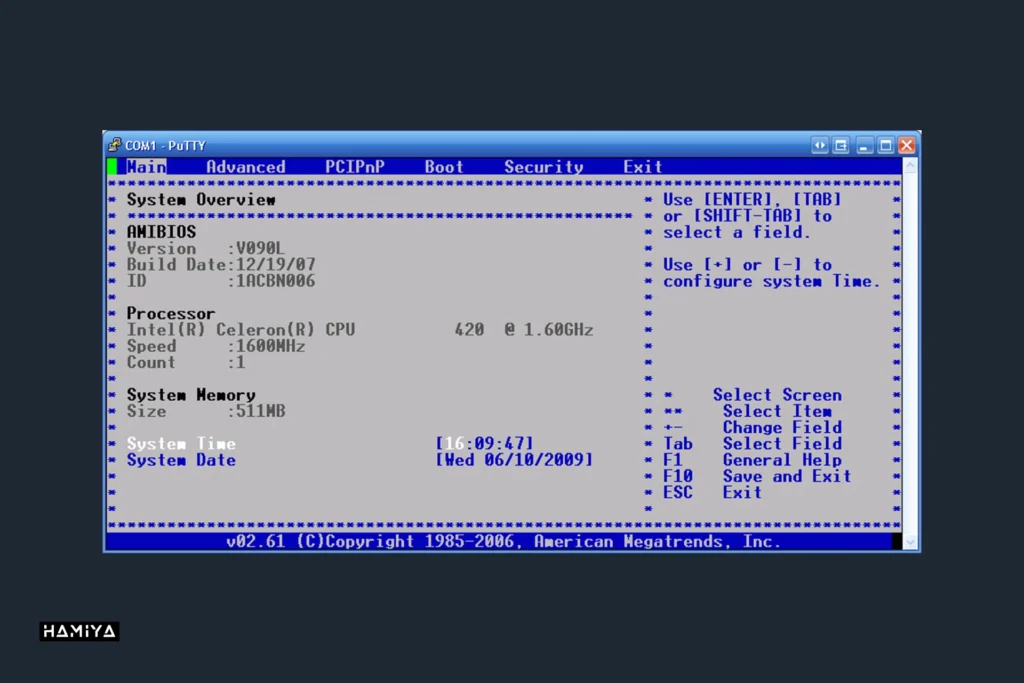
چگونه وارد تنظیمات بایوس شویم؟
ورود به تنظیمات BIOS یک مرحله مهم در مدیریت سختافزار کامپیوتر است. برای ورود به تنظیمات BIOS ، نیازمند انجام مراحل خاصی هنگام راهاندازی سیستم هستید. هنگام روشن کردن کامپیوتر ، معمولا با فشار دادن یک کلید ویژه به نام “Hot Key” یا ” BIOS Key ” وارد تنظیمات BIOS میشوید. کلید مورد استفاده بسته به نوع تولیدکننده سیستم متفاوت است؛ اما برخی از کلیدهای معمول شامل F2، F10، F12، Delete (DEL) و Esc هستند. به عنوان مثال، در لپتاپهای HP میتوانید با فشار دادن کلید Esc یا F10 وارد تنظیمات BIOS شوید؛ در حالی که برای لپتاپهای Acer معمولا از کلید F2 یا Delete استفاده میشود. بعد از فشار دادن کلید مورد نظر، صفحه BIOS Setup برای شما نمایان میشود. در این صفحه، شما میتوانید تنظیمات مختلفی را که به سختافزار و عملکرد سیستم مربوط میشوند، تغییر دهید. این تنظیمات شامل اموری نظیر ترتیب بوت (Boot Order)، تنظیمات سیستم ساعت (System Clock)، تنظیمات حالت انرژی (Power Management)، تنظیمات صدا (Audio Settings) و بسیاری موارد دیگراست.
ورود به بایوس UEFI در ویندوز 8 و نسخههای بالاتر، با ویندوزهای قبلی تفاوتهایی دارد. بایوس UEFI امکانات بیشتری را ارائه میدهد و تجربه کاربری بهتری را فراهم میکند. برای ورود به بایوس UEFI ، میتوانید از تنظیمات ویندوز استفاده کنید. در ویندوز 10، با رفتن به تنظیمات و بازنشانی پیشرفته و تنظیمات بوت و در ویندوز 8/8.1، با استفاده از راهاندازی مجدد و تنظیمات بوت، به بایوس UEFI وارد میشوید. البته روشهای دیگری نیز وجود دارند که بهتر است راهنمای سیستم یا دستگاه خود را مطالعه کنید.
آیا زمان ارتقا به ویندوز 11 فرا رسیده است؟
جمع بندی
در این مقاله به بررسی نقش مهم بایوس در سیستمهای کامپیوتری پرداختیم. BIOS ، به عنوان نرمافزاری کوچک و قدرتمند، پل ارتباطی میان سختافزار و نرمافزار است که با انجام تستها و تنظیمات اولیه، اطمینان میدهد که کامپیوتر شما به درستی راهاندازی میشود. از شناسایی و آمادهسازی قطعات سختافزار گرفته تا تنظیمات پیشفرض سیستم، BIOS نقشهای متعددی را ایفا میکند که بدون آن، عملکرد صحیح کامپیوتر غیرممکناست.
در نهایت، آشنایی با بایوس و نحوه ورود به تنظیمات آن، ابزاری ارزشمند برای هر کاربر کامپیوتر است. BIOS با تنظیم و مدیریت سختافزار ، نقشی کلیدی در عملکرد روزانه سیستم ایفا میکند و درک درست از آن میتواند به بهبود تجربه کاربری و حل مشکلات رایج کمک کند. با این دانش، شما بهتر میتوانید از سیستم خود بهرهبرداری کنید و در مواقع نیاز، تنظیمات لازم را انجام دهید.
اگر محتوای ما برایتان جذاب بود و چیزی از آن آموختید، لطفاً لحظهای وقت بگذارید و این چند خط را بخوانید:
ما گروهی کوچک و مستقل از دوستداران علم و فناوری هستیم که تنها با حمایتهای شما میتوانیم به راه خود ادامه دهیم. اگر محتوای ما را مفید یافتید و مایلید از ما حمایت کنید، سادهترین و مستقیمترین راه، کمک مالی از طریق لینک دونیت در پایین صفحه است.
اما اگر به هر دلیلی امکان حمایت مالی ندارید، همراهی شما به شکلهای دیگر هم برای ما ارزشمند است. با معرفی ما به دوستانتان، لایک، کامنت یا هر نوع تعامل دیگر، میتوانید در این مسیر کنار ما باشید و یاریمان کنید. ❤️